Summary
Cara screenshot di laptop bisa dilakukan dengan beberapa langkah mudah. Untuk laptop Windows, kamu bisa memakai tombol Print Screen, Windows + Shift + S, atau Snipping Tool. Untuk Mac, kamu bisa memakai kombinasi Shift + Command + 3, Shift + Command + 4, atau Shift + Command + 5. Setelah screenshot, simpan file di folder yang mudah dicari agar tidak hilang.
Daftar Isi
- Fungsi Screenshot di Laptop
- Cara Screenshot di Laptop Windows
- Cara Screenshot Pakai Snipping Tool
- Cara Screenshot di Laptop Mac
- Cara Menyimpan Hasil Screenshot
- Penyebab Screenshot Tidak Berhasil
- Tips Aman Saat Screenshot
- Kapan Perlu Upgrade Laptop?
- Beli Laptop Lebih Terencana dengan Bank Mega
- Screenshot Lebih Mudah Jika Tahu Shortcut
- FAQ
Cara screenshot di laptop sering dibutuhkan untuk kerja, belajar, kirim bukti, atau menyimpan info penting dari layar. Dengan screenshot, kamu bisa menyimpan tampilan layar tanpa harus mengetik ulang.
Caranya juga tidak sulit.
Setiap laptop biasanya punya cara screenshot yang berbeda. Laptop Windows punya beberapa tombol dan alat bawaan. Sementara itu, Mac punya shortcut khusus dari keyboard.
Karena itu, kamu perlu tahu cara yang sesuai dengan laptop yang dipakai. Setelah paham, proses screenshot bisa dilakukan jauh lebih cepat.
Selain itu, kamu juga perlu hati-hati saat mengambil screenshot. Jangan sampai data pribadi, nomor kartu, OTP, PIN, atau info rahasia ikut terlihat.
Fungsi Screenshot di Laptop
Screenshot adalah gambar dari tampilan layar laptop. Fitur ini berguna saat kamu ingin menyimpan sesuatu dengan cepat.
Misalnya, kamu ingin menyimpan bukti bayar, chat penting, tampilan tugas, error di aplikasi, atau bahan presentasi.
Selain itu, screenshot juga sering dipakai saat bekerja jarak jauh. Kamu bisa mengirim tampilan layar kepada teman kerja agar masalah lebih mudah dipahami.
Untuk pelajar atau mahasiswa, screenshot bisa dipakai untuk mencatat materi online. Namun, tetap gunakan dengan bijak dan jangan mengambil materi berbayar untuk disebar ulang tanpa izin.
Jadi, screenshot memang praktis. Namun, tetap perhatikan data dan hak cipta.
Cara Screenshot di Laptop Windows
Jika kamu memakai laptop Windows, ada beberapa cara screenshot yang bisa dipilih. Gunakan cara yang paling nyaman untuk kebutuhan kamu.
1. Pakai Tombol Print Screen
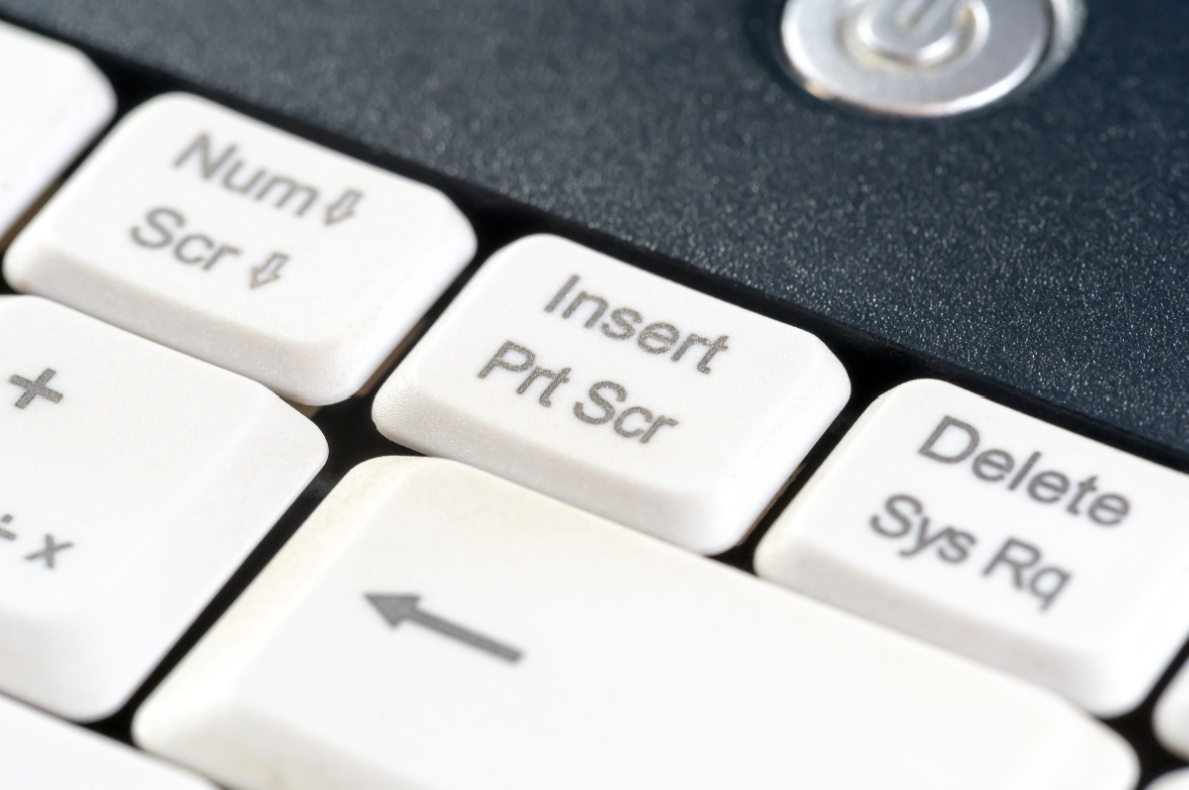
Cara paling umum adalah memakai tombol Print Screen atau PrtSc. Tombol ini biasanya ada di bagian atas keyboard.
Tekan tombol tersebut untuk mengambil gambar layar. Setelah itu, buka aplikasi seperti Paint, Word, atau chat, lalu tekan Ctrl + V untuk menempelkan hasil screenshot.
Jika laptop kamu memakai tombol fungsi, kamu mungkin perlu menekan Fn + PrtSc.
2. Pakai Windows + Print Screen
Jika ingin screenshot langsung tersimpan, tekan Windows + PrtSc. Pada beberapa laptop, kamu perlu memakai Windows + Fn + PrtSc.
Hasil screenshot biasanya tersimpan otomatis di folder Pictures, lalu masuk ke folder Screenshots.
Cara ini cocok jika kamu ingin mengambil layar penuh dengan cepat.
3. Pakai Alt + Print Screen
Shortcut Alt + PrtSc bisa dipakai untuk mengambil gambar jendela yang sedang aktif.
Misalnya, kamu hanya ingin screenshot satu aplikasi tanpa menampilkan layar penuh.
Setelah menekan shortcut ini, buka aplikasi lain dan tekan Ctrl + V untuk menempelkan hasilnya.
4. Pakai Windows + Shift + S
Shortcut Windows + Shift + S membuka alat screenshot bawaan Windows. Setelah menekan tombol itu, layar akan sedikit gelap dan kamu bisa memilih area yang ingin diambil.
Cara ini cocok jika kamu hanya ingin mengambil sebagian layar. Misalnya bagian tabel, bukti bayar, atau pesan tertentu.
Setelah area dipilih, hasil screenshot biasanya masuk ke clipboard. Kamu bisa menempelkannya ke chat, Word, PowerPoint, atau aplikasi lain.
Cara Screenshot Pakai Snipping Tool
Snipping Tool adalah alat bawaan Windows untuk mengambil screenshot. Alat ini membantu kamu memilih area layar dengan lebih rapi.
1. Buka Snipping Tool
Klik tombol Start, lalu ketik Snipping Tool. Setelah itu, buka aplikasinya.
Kamu juga bisa memakai shortcut Windows + Shift + S untuk cara yang lebih cepat.
2. Pilih Mode Screenshot
Pilih bentuk screenshot yang kamu butuhkan. Kamu bisa mengambil area kotak, area bebas, jendela tertentu, atau layar penuh.
Jika ingin hasil yang rapi, mode kotak biasanya paling mudah dipakai.
3. Ambil Area Layar
Arahkan kursor ke bagian layar yang ingin diambil. Klik dan tarik sampai area yang dipilih sesuai.
Setelah itu, lepas klik untuk mengambil screenshot.
4. Edit Jika Perlu
Setelah screenshot masuk ke Snipping Tool, kamu bisa memberi tanda, menyorot bagian penting, atau memotong gambar.
Namun, jangan menandai data rahasia. Lebih baik tutup atau blur data pribadi sebelum membagikannya.
5. Simpan File
Jika sudah selesai, klik ikon simpan. Pilih folder yang mudah dicari.
Gunakan nama file yang jelas, misalnya bukti-bayar-agustus atau error-aplikasi.
Cara Screenshot di Laptop Mac
Untuk laptop Mac, cara screenshot memakai kombinasi tombol yang berbeda. Berikut beberapa shortcut yang bisa kamu pakai.
1. Screenshot Satu Layar
Tekan Shift + Command + 3 untuk mengambil screenshot seluruh layar.
Hasilnya biasanya langsung tersimpan sebagai file di desktop. Cara ini cocok jika kamu ingin menyimpan semua tampilan layar.
2. Screenshot Sebagian Layar
Tekan Shift + Command + 4. Setelah itu, pilih area layar yang ingin kamu ambil.
Cara ini cocok untuk mengambil bagian tertentu saja. Misalnya gambar, tabel, atau bukti pembayaran.
3. Screenshot dengan Menu Kontrol
Tekan Shift + Command + 5 untuk membuka menu screenshot. Dari sana, kamu bisa memilih screenshot layar penuh, jendela tertentu, atau sebagian layar.
Selain itu, menu ini juga bisa dipakai untuk merekam layar pada beberapa kebutuhan.
4. Screenshot Jendela Tertentu
Tekan Shift + Command + 4, lalu tekan tombol Space. Kursor akan berubah menjadi ikon kamera.
Setelah itu, klik jendela yang ingin diambil. Hasilnya akan tersimpan sebagai gambar.
Cara Menyimpan Hasil Screenshot
Hasil screenshot bisa tersimpan otomatis atau perlu ditempel dulu ke aplikasi lain. Hal ini tergantung cara yang kamu pakai.
Di Windows, screenshot dari Windows + PrtSc biasanya masuk ke folder Pictures dan Screenshots. Namun, screenshot dari tombol PrtSc saja sering masuk ke clipboard.
Artinya, kamu perlu menempelkan gambar ke aplikasi seperti Paint, Word, atau chat.
Di Mac, hasil screenshot umumnya tersimpan di desktop. Jika terlalu banyak file, desktop bisa cepat berantakan.
Karena itu, buat folder khusus. Misalnya folder Screenshot Kerja, Screenshot Belajar, atau Bukti Bayar.
Penyebab Screenshot Tidak Berhasil
Screenshot kadang tidak berhasil. Ada beberapa penyebab yang bisa kamu cek.
1. Tombol Keyboard Bermasalah
Jika tombol PrtSc atau tombol fungsi rusak, shortcut bisa tidak berjalan.
Coba gunakan Snipping Tool atau keyboard eksternal sebagai pilihan lain.
2. Perlu Tombol Fn
Beberapa laptop mewajibkan tombol Fn saat memakai PrtSc.
Jika tombol PrtSc tidak bekerja, coba tekan Fn + PrtSc atau Windows + Fn + PrtSc.
3. Aplikasi Membatasi Screenshot
Beberapa aplikasi bisa membatasi screenshot karena alasan keamanan. Misalnya aplikasi yang menampilkan data sensitif.
Jika hal ini terjadi, ikuti aturan aplikasi tersebut dan jangan memakai cara yang melanggar keamanan data.
4. File Tidak Ditemukan
Hasil screenshot mungkin tersimpan di folder lain atau masih berada di clipboard.
Coba cari folder Screenshots, desktop, atau tempelkan ke aplikasi seperti Paint.
5. Laptop Sedang Lambat
Laptop yang terlalu berat bisa membuat fitur screenshot terasa lambat. Tutup aplikasi yang tidak dipakai, lalu coba lagi.
Jika masalah sering muncul, cek kondisi laptop secara menyeluruh.
Tips Aman Saat Screenshot
Screenshot bisa menyimpan banyak data penting. Karena itu, kamu perlu berhati-hati sebelum membagikannya.
1. Tutup Data Rahasia
Sebelum screenshot, tutup data seperti nomor kartu, CVV, OTP, PIN, M-PIN, password, alamat, atau nomor identitas.
Jika sudah terlanjur terlihat, blur atau potong bagian tersebut sebelum dikirim.
2. Cek Lagi Sebelum Dikirim
Jangan langsung mengirim screenshot. Lihat lagi gambarnya dari awal sampai akhir.
Pastikan tidak ada data pribadi yang ikut terlihat.
3. Hindari Menyebar Bukti Bayar Lengkap
Bukti bayar sering berisi nama, nomor tujuan, jumlah uang, dan waktu bayar.
Jika hanya perlu menunjukkan status, tutup bagian yang tidak perlu.
4. Simpan di Folder Aman
Jangan menyimpan screenshot penting di folder yang mudah diakses orang lain.
Untuk laptop bersama, hapus file setelah tidak dibutuhkan.
5. Gunakan Screenshot Secukupnya
Ambil screenshot hanya untuk kebutuhan yang jelas. Jangan menyimpan terlalu banyak data penting tanpa alasan.
Dengan begitu, risiko data tersebar bisa lebih kecil.
Kapan Perlu Upgrade Laptop?
Screenshot memang mudah dilakukan. Namun, jika laptop sering lambat, tombol rusak, layar bermasalah, atau aplikasi kerja sering tidak kuat dibuka, mungkin sudah waktunya memikirkan upgrade laptop.
Laptop yang lebih sesuai kebutuhan bisa membantu kerja, belajar, dan kegiatan harian menjadi lebih lancar.
Sebelum membeli laptop baru, tentukan dulu kebutuhan utama. Misalnya untuk mengetik, belajar online, desain, edit video, meeting, atau kerja harian.
Selain itu, cek RAM, penyimpanan, ukuran layar, bobot, daya tahan baterai, dan garansi. Jangan hanya memilih karena tampilannya bagus.
Jika pembelian laptop sudah masuk rencana, kamu bisa membandingkan harga dan promo lebih dulu agar dana tetap aman.
Beli Laptop Lebih Terencana dengan Bank Mega
Untuk pembelian laptop yang sudah direncanakan, Kartu Kredit Bank Mega bisa menjadi alat bayar yang praktis di merchant elektronik pilihan sesuai promo yang tersedia.
Kamu bisa mengecek promo Bank Mega untuk gadget dan elektronik sebelum membeli. Jika ada promo yang sesuai, pembelian laptop bisa terasa lebih hemat.
Selain itu, transaksi tertentu juga bisa diubah menjadi cicilan melalui M-Smile sesuai syarat yang berlaku. Cara ini bisa membantu biaya laptop dibagi ke beberapa bulan.
Namun, tetap hitung kemampuan bayar. Jangan membeli laptop di luar kebutuhan hanya karena ada promo.
Gunakan Kartu Kredit Bank Mega sesuai rencana, pantau tagihan lewat M-Smile, dan bayar tepat waktu agar manfaatnya tetap terasa nyaman.
Screenshot Lebih Mudah Jika Tahu Shortcut
Cara screenshot di laptop bisa dilakukan dengan banyak cara. Untuk Windows, kamu bisa memakai PrtSc, Windows + PrtSc, Alt + PrtSc, Windows + Shift + S, atau Snipping Tool.
Untuk Mac, kamu bisa memakai Shift + Command + 3, Shift + Command + 4, atau Shift + Command + 5.
Setelah screenshot, simpan hasilnya di folder yang rapi. Selain itu, cek kembali gambar sebelum dikirim agar data pribadi tidak ikut terlihat.
Baca juga: Tips Aman Menggunakan Kartu Kredit untuk Belanja & Tagihan
FAQ
Q: Bagaimana cara screenshot di laptop Windows?
A: Kamu bisa memakai tombol PrtSc, Windows + PrtSc, Alt + PrtSc, Windows + Shift + S, atau Snipping Tool.
Q: Bagaimana cara screenshot di laptop Mac?
A: Kamu bisa memakai Shift + Command + 3 untuk layar penuh, Shift + Command + 4 untuk sebagian layar, atau Shift + Command + 5 untuk menu screenshot.
Q: Di mana hasil screenshot tersimpan?
A: Di Windows, hasil screenshot bisa tersimpan di folder Pictures dan Screenshots atau masuk ke clipboard. Di Mac, hasil screenshot biasanya tersimpan di desktop.
Q: Kenapa screenshot di laptop tidak berhasil?
A: Penyebabnya bisa karena tombol keyboard bermasalah, perlu tombol Fn, aplikasi membatasi screenshot, file masuk clipboard, atau laptop sedang lambat.
Q: Apa yang perlu diperhatikan sebelum mengirim screenshot?
A: Cek dulu apakah ada data pribadi seperti nomor kartu, OTP, PIN, CVV, M-PIN, password, alamat, atau nomor identitas yang ikut terlihat.
Jika kamu ingin tahu lebih banyak tentang produk dan layanan dari Bank Mega, kamu bisa kunjungi website kami, hubungi layanan pelanggan di 08041500010, atau download aplikasi M-Smile di App Store dan Play Store. Lewat M-Smile, kamu juga bisa daftar dan apply Tabungan Bank Mega serta Kartu Kredit Bank Mega dengan lebih mudah.
Kamu juga bisa apply kartu kredit hanya 5 menit langsung di-approve lewat sini. Untuk data dan referensi terbaru, silakan kunjungi bankmega.com.

Bank Mega Berizin dan Diawasi oleh Otoritas Jasa Keuangan & Bank Indonesia serta merupakan peserta penjaminan LPS